Install Tor Browser di Ubuntu
03 December 2025 • 6 menit baca
Sekedar informasi umum buat kalian bahwa Tor browser merupakan lalu lintas pencarian melalui jaringan Tor, dan menjadikannya jaringan pribadi atau anonim. Ketika kalian menggunakan Tor browser, koneksi ke situs web yang kalian search akan dienkripsi dan dilindungi dari pengawasan jaringan ataupun analisis jaringan.
Untuk kalian yang belum mengetahui apa itu Tor? Tenang saya jelasin gan. Tor kepanjangan dari The Onion Router adalah perangkat lunak bebas dan jaringan terbuka yang membantu para pengguna menjadi anonim dalam internet, suatu bentuk pengawasan jaringan yang mengancam kebebasan dan privasi, aktivitas atau hubungan bisnis rahasia, dan bahkan keamanan suatu negara.
Perlu diketahui lebih dalam lagi, untuk Tor browser ini sebenarnya memiliki banyak kelemahan. Kelemahan yang sering saya jumpai ketika memakai Tor browser ini adalah ketika saya lagi search sesuatu melalui Tor akan lebih lambat dari pada browser yang lainnya, ada lagi yang lainnya yaitu beberapa situs web juga ada yang diblokir oleh Tor. Ini dikarenakan menggunakan Tor adalah sebuah tindakan ilegal, atau diblokir oleh firewall pemerintah.
Tor akan melindungi kalian dengan cara memantulkan komunikasi jaringan relay terdistribusi melalui jaringan sukarelawan di seluruh dunia, dengan lebih dari 4.000 relay. Ini nantinya akan mencegah seseorang menyusup masuk dan bahkan bisa melihat riwayat koneksi di dalam internet apa saja yang kalian kunjungi.
Nah pada artikel kali ini, saya akan membahas bagaimana cara menginstal Tor browser di Ubuntu, ini tutorial bisa dipakai semua versi Ubuntu. Perlu dipahami juga, bahwa disini kalian juga harus setidaknya memiliki pengetahuan dasar-dasar tentang Linux, konfigurasi perintah, dan masih banyak lagi.
Untuk tahapan penginstalan ini bisa dibilang cukup mudah sekali dan supaya instalasinya tidak ada masalah, saya menyarankan lebih baik memakai user root. Atau jika kalian tetap kekeh dengan pendiriannya, kalian bisa menambahkan perintah sudo ke terminal untuk mendapatkan hak akses root.
Cara Install Tor Browser di Ubuntu
Sebenarnya paket atau aplikasi Tor ini sudah tersedia di Repository Ubuntu namun untuk versinya sendiri sudah terlalu lawas (kuno).
Tapi sebelum masuk ke langkah tutorialnya, sebaiknya kalian mengupdate dan upgrade terlebih dahulu pada terminal kalian.
-
Untuk perintah update dan upgrade kalian hanya perlu memasukkan perintah berikut:
abpj@abpj-PC:~$ sudo apt-get updateTunggu proses updatenya selesai gan. Jika proses update sudah selesai, baru kalian masukkan perintah upgrade. Berikut adalah perintah untuk upgrade:
abpj@abpj-PC:~$ sudo apt-get upgrade -
Mulai dengan menginstal paket
apt-transport-httpsyang diperlukan untuk mengakses repositori HTTPS. Berikut adalah perintahnya:abpj@abpj-PC:~$ sudo apt install apt-transport-https -
Impor kunci GPG repositori Tor apt ke sistem kalian menggunakan perintah wget berikut:
abpj@abpj-PC:~$ wget -q -O - https://deb.torproject.org/torproject.org/A3C4F0F979CAA22CDBA8F512EE8CBC9E886DDD89.asc | sudo apt-key add -Nah hasil perintah ini nantinya akan menampilkan OK yang berarti kunci telah berhasil diimpor dan paket-paket dari repositorinya dianggap aman terkendali.
-
Lalu aktifkan repositori Tor browser:
abpj@abpj-PC:~$ echo "deb https://deb.torproject.org/torproject.org $(lsb_release -cs) main" | sudo tee -a /etc/apt/sources.listFungsi dari perintah
$(lsb_release -cs)tadi adalah untuk mencetak nama kode Ubuntu kalian nanti. -
Setelah repositori tadi sudah diaktifkan, lalu perbarui daftar paket apt dan install versi terbaru dari Tor browser dengan mengetikkan perintah berikut:
abpj@abpj-PC:~$ sudo apt install tor deb.torproject.org-keyring torbrowser-launcherDi tahap ini, selamat kalian sudah berhasil menginstal Tor browser di Ubuntu Desktop.
-
Untuk memulai Tor browser kalian bisa menggunakan Terminal, perintahnya adalah
torbrowser-launcheratau bisa mengklik icon Activities lalu search Tor Browser. -
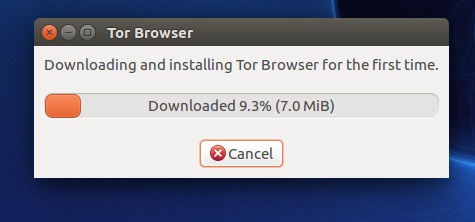
Saat kalian mulai mengklik untuk pertama kali Tor browser, Tor akan mengunduh semua data-data terlebih dahulu, tunggu sampai proses downloading ini selesai.
-
nah jika proses tadi sudah selesai semua, kalian akan dihadapkan dengan tampilan Pengaturan Jaringan Tor, kalian bisa klik
Connect.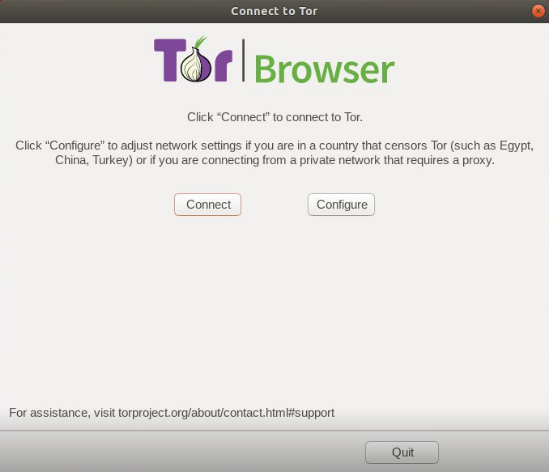
Perhatian: Untuk informasi tentang cara mengkonfigurasi jaringan Tor browser bisa kalian cek Disini.
-
Setelah klik Connect, browser akan otomatis membuat koneksi ke jaringan Tor dan akan membuka halaman seperti di bawah ini.
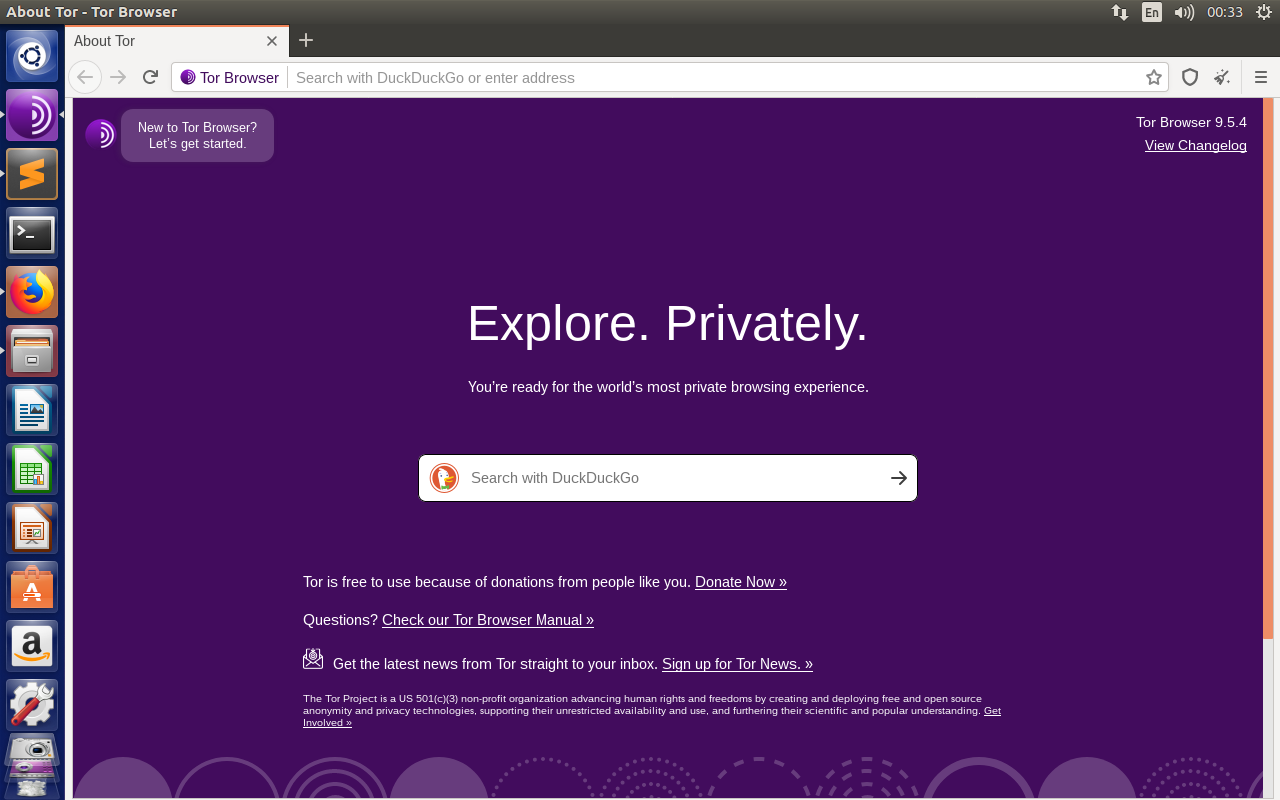
Secara default, Tor browser dilindungi dengan beberapa ekstensi keamanan seperti https, everywhere, Noscript dan tidak akan menyimpan riwayat penelusuran (History) apapun.
Tambahan: saya sarankan untuk tidak menginstal add-on atau plugin tambahan karena dapat mem-bypass pengaturan privasi Tor dan bisa membahayakan privasi kalian sendiri.
-
Tahap terakhir coba kalian cek apakah Tor browser sudah berhasil atau belum, ketikkan saja check.torproject.org lalu tekan Enter. Apabila ada notif seperti gambar berikut, maka Tor browser kalian berhasil.
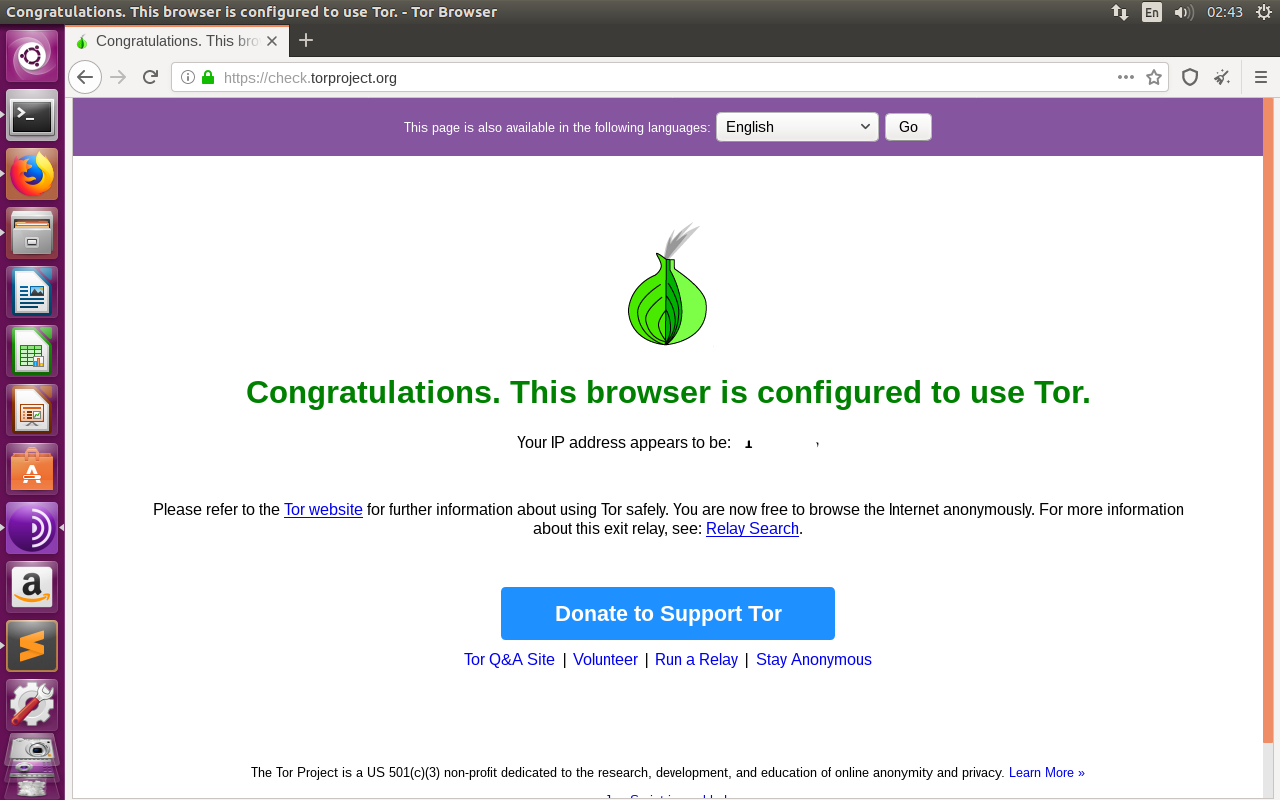
Jika kalian tidak bisa dan tidak berhasil dengan cara di atas, kalian bisa install secara manual.
Install Tor Browser Secara Manual
Untuk tahap ini cukup mudah dibandingkan langkah di atas tadi gan, kalian hanya perlu download terlebih dahulu file Tor-browser-linuxxxx.tar.xz di halaman website resminya Disini.
Berikut adalah tutorial lengkapnya gan, silahkan kalian langsung praktekkan.
-
Kalian buka saja dulu Google terserah kalian mau pakai apa, lalu ketikkan keyword
torproject, kalian klik saja website halaman pertama. Atau bisa menggunakan link dari saya ini Tor Project. -
Nah nantinya akan muncul halaman utama dari website tersebut, kalian klik saja bagian Download Tor Browser.

-
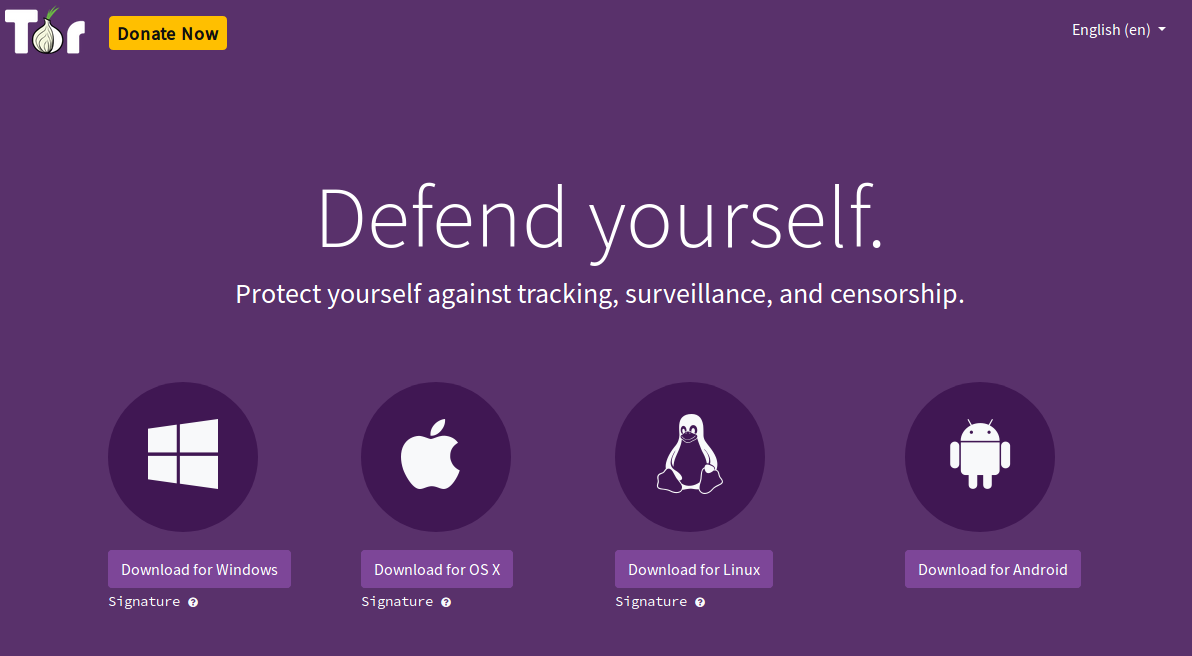
Maka jika sudah kalian klik Download tadi tampilannya seperti di bawah ini. Kalian tinggal pilih saja OS mana yang kalian pakai saat ini. Jika kalian user Pinguin, kalian tinggal klik saja Download for Linux.
-
Tunggu sampai proses download file Tor-browser-linuxxxx.tar.xz-nya selesai. Tergantung koneksi WiFi kalian masing-masing gan. Baru nanti kita masukkan beberapa perintah-perintah di Terminal.
-
Nah jika proses download file tadi sudah selesai, maka langkah berikutnya kalian buka saja Terminal.
-
Kalian masuk ke direktori file itu berada dimana, jika ada di downloads, berarti perintahnya adalah cd Downloads. Tergantung dimana letak file itu berada, tapi jika baru download pertama kali ya otomatis masuknya ke downloads.
abpj@abpj-PC:~$ cd DownloadsBerikut adalah contoh perintahnya gan.

-
Lanjut gan, kalian lihat semua file yang ada di dalam folder Downloads tadi, dengan perintah sebagai berikut:
abpj@abpj-PC:~/Downloads$ ls -
Sudah ketemu kah file Tor-browser-linuxxxx.tar.xz? Jika sudah kalian masukkan perintah berikut:
abpj@abpj-PC:~/Downloads$ tar -xf tor-browser-linux64-9.5.4_en-US.tar.xz -
Nah buat kalian yang belum paham tentang maksud dari perintah di atas, perintah di atas itu adalah untuk mengeksekusi file dengan format tar.gz atau bisa disebut juga dengan ekstrak file.
-
Tunggu sampai proses ekstrak file selesai, untuk bisa mendeteksi bagaimana cara untuk melihat sudah selesai atau belum, kalian bisa buka 2 program secara bersamaan. Yang satu membuka Terminal dan satunya membuka file Download.
-
Nah nanti jika prosesnya sudah selesai, maka akan muncul folder baru yang bernama Tor-browser_en-US. Di dalamnya terdapat dua file lagi, yaitu Browser dan Tor Browser.
-
Lanjut, sama seperti langkah nomor 6 tadi, kalian masuk lagi ke dalam direktori file Tor-browser_en-US, perintahnya adalah:
abpj@abpj-PC:~/Downloads$ cd tor-browser_en-USBerikut adalah contoh perintahnya gan.

-
Intinya dua langkah ini sama seperti di atas gan, lihat semua file Tor-browser_en-US, perintahnya adalah:
abpj@abpj-PC:~/Downloads/tor-browser_en-US$ lsBerikut adalah contoh perintahnya gan dan 2 file yang ada di dalamnya.

-
Lanjut tinggal mulai menjalankan Tor browsernya gan, perintahnya adalah:
abpj@abpj-PC:~/Downloads/tor-browser_en-US$ ./start-tor-browser.desktop
-
kalian tunggu saja prosesnya sampai prosesnya muncul jendela baru yaitu Connect to Tor, sama seperti langkah paling atas sendiri tentang Pengaturan Jaringan Tor.
Penutup
Nah itulah beberapa cara install install Tor browser di Ubuntu. Pada artikel ini saya membuatnya 2 tutorial, silahkan kalian pilih mau pakai tutorial yang mana, bebas. Silahkan kalian praktekkan saja langsung gan.
Untuk video tutorial lengkap ada di bawah sini gan, silahkan ditonton, disimak, dan dipelajari betul-betul. Jangan lupa bantu LIKE || COMMENT || SHARE || SUBSCRIBE-nya ya gan.
Terimakasih, semoga artikel ini bermanfaat buat kalian. Jangan lupa selalu kunjungi terus situs web blog saya ya di Aboedhiprasojo.